비밀번호 변경 및 복구
비밀번호 변경하기
현재 비밀번호를 알고 있는 경우 비밀번호를 변경할 수 있습니다.
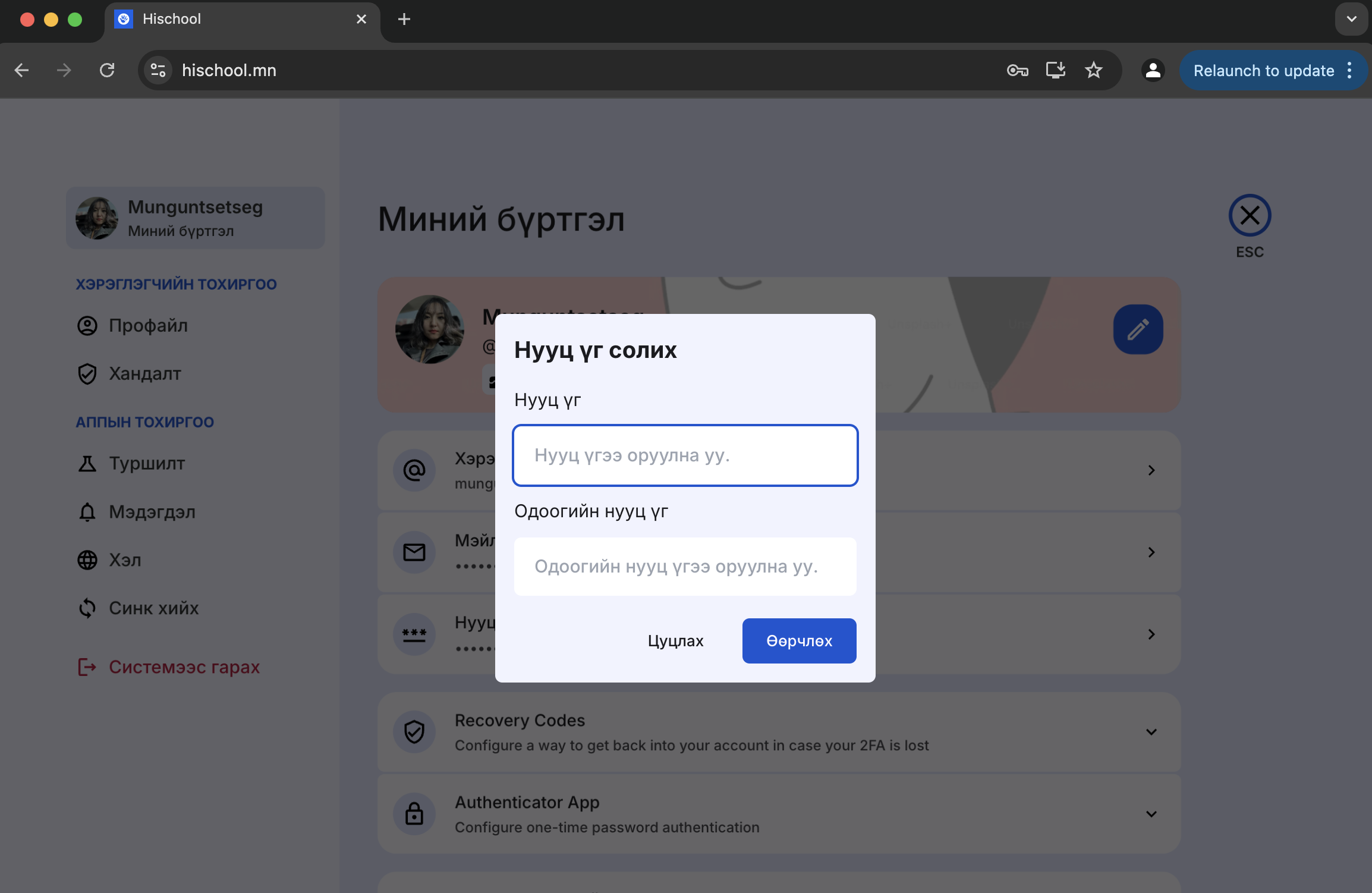
Hischool에 로그인한 경우 비밀번호를 변경하려면:
- 왼쪽 하단 메뉴에서 **•••**을 클릭하세요.
- 설정 메뉴를 클릭하세요.
- 등록을 선택하세요.
- 비밀번호 변경을 선택하세요.
- 현재 비밀번호와 새 비밀번호를 입력하세요.
- 변경 사항 저장을 클릭합니다.
로그인했지만 비밀번호를 잊어버린 경우 "비밀번호 변경" 섹션의 단계를 따라 비밀번호를 잊으셨나요? 재설정 단계를 따르십시오. 사용자 계정과 연결된 이메일에 접근해야 한다는 점을 기억하세요.
비밀번호 변경하기
비밀번호를 기억하지 못하는 경우, 비밀번호를 복구할 수 있습니다.
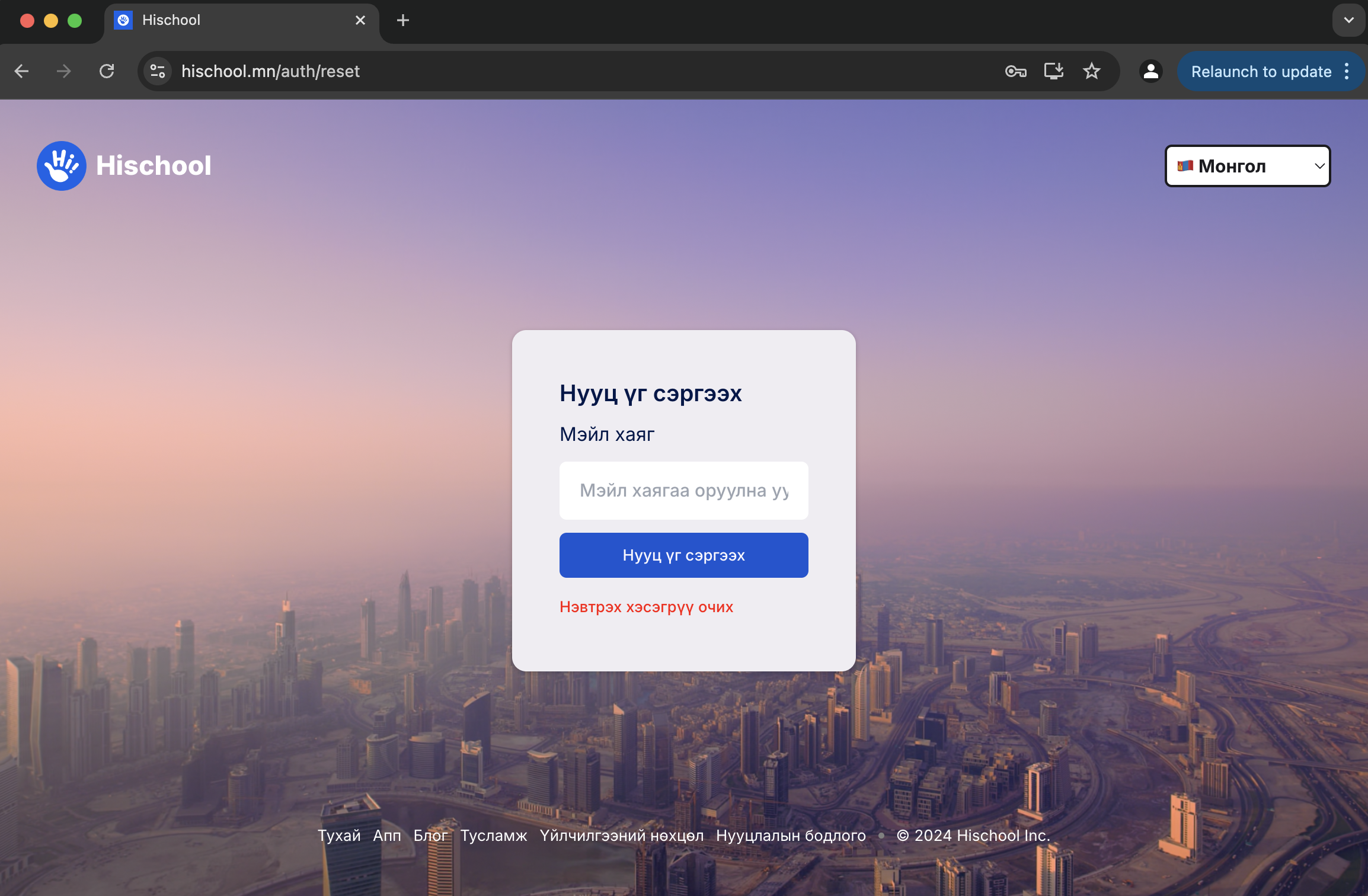
Hischool에 로그인하지 않은 경우 비밀번호를 복구하려면:
- 계정 찾기 페이지로 이동하세요.
- 계정과 연결된 이메일 주소, 전화번호 또는 사용자 이름을 입력하고 계속하기을 클릭하세요.
- 화면의 지시를 따르세요.
보안상의 이유로, 이중인증에 사용하는 휴대전화 번호를 사용하여 비밀번호를 재설정할 수 없습니다. 필요하면, 계정에 다른 휴대폰 번호나 이메일 주소를 추가하여 비밀번호를 재설정해야 합니다.
문제가 발생하는 경우 계정을 복구하는 데 도움을 드리겠습니다.
비밀번호 만들기 팁
새 비밀번호를 만들 때 다음 사항에 유의하세요.
- 비밀번호는 기억하기 쉬워야 하지만 다른 사람이 추측하기 어려워야 합니다.
- 비밀번호는 이메일이나 은행 계좌 등 다른 계정에 로그인하는 데 사용하는 비밀번호와 달라야 합니다.
- 일반적으로 비밀번호가 길수록 더 안전합니다.
- 비밀번호는 이메일 주소, 전화번호, 생년월일이 아니어야 합니다.
- "비밀번호"와 같은 일반적인 단어는 사용하지 마세요.
- 비밀번호 관리를 사용하십시오. 비밀번호를 안전하게 저장하는 데 사용할 수 있는 다양한 프로그램이 있습니다.
- 누구와도 온라인이나 직접 만나서 비밀번호를 공유하지 마세요. 만약 공유했다면, 가능한 한 빨리 변경하십시오.
입력한 비밀번호가 적합하지 않다는 메시지가 나타나면 대문자와 소문자를 혼합해 보세요. 비밀번호는 쉽게 기억할 수 있지만, 다른 사람이 모르는 문구나 단어 시리즈를 넣어 길게 만들면 추측하기 어려워집니다.