Десктоп Апп
Бид таны Mac болон PC-н дээр таны суралцах үйл явцыг удирдахын тулд Десктоп апп-г бүтээсэн. Десктоп апп-г татаж аваад компьютер дээрээ мэдэгдэл хүлээн аваарай. Десктоп апп дээр ажиллахад танд илүү таатай болно.
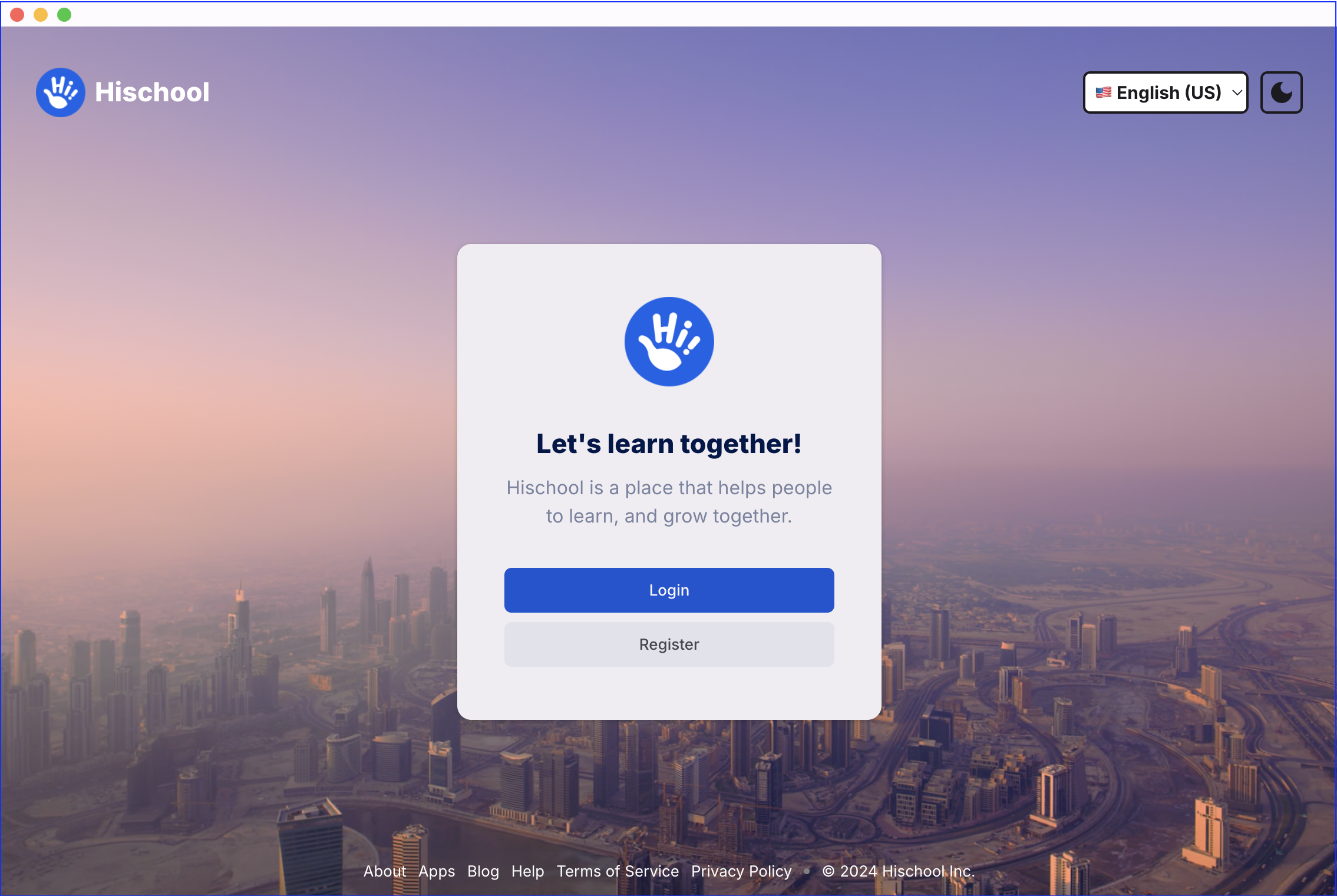
Татах Hischool Desktop
Дэмждэг үйлдлийн систем
Windows
Windows-д зориулсан Десктоп апп нь Windows 7 болон түүнээс дээш хувилбарын 64 bit хувилбарыг ашиглаж байгаа компьютер дээр ажиллана.
Mac
Mac-д зориулсан Десктоп апп нь macOS 10.9 Mavericks буюу түүнээс дээш хувилбарыг ажиллуулж байгаа аль ч Mac Pro, Macbook, iMac дээр ажиллана.
Суулгах
Та Десктоп апп-ыг Mac эсвэл PC дээрээ татаж авах боломжтой.
Windows
Бид таны зөөврийн компьютер эсвэл ширээний компьютер дээр Hischool-г ашиглах боломжтой болгохын тулд Windows-д зориулсан Десктоп апп-г бүтээсэн. Десктоп апп-г Windows taskbar дээрээ тогтоогоод компьютер дээрээ мэдэгдэл хүлээн аваарай.
- Windows-д зориулсан хувилбарыг татна уу Hischool Desktop for Windows.
- Файлыг нээж Run дээр дарж програмыг суулгана уу (hischool-desktop.exe).
- Ажиллаж байх үед Дэсктод апп таны taskbar дээр дүрс болон гарч ирнэ.
- Шуурхай хандахын тулд та Hischool Desktop-г ажлын талбарт тогтоох боломжтой тул олоход хялбар байдаг.
Mac
Бид таны Mac, Macbook, iMac дээр ажиллахад илүү таатай байлгахын тулд Mac-д зориулсан Десктоп апп-г бүтээсэн. Десктоп апп-г dock дээрээ тогтоогоод ширээний компьютер дээрээ мэдэгдэл хүлээн аваарай.
- MacOS-д зориулсан хувилбарыг татна уу Hischool Desktop for Mac.
- Файлыг нээнэ үү (hischool-desktop.dmg).
- Hischool Desktop дүрсийг програмууд руу чирээд Mac дээрээ хадгална уу.
- Апп дээр давхар товшоод програмын хавтсаас Десктоп апп-г олоорой.
- Програмыг эхлүүлэхийн тулд давхар товшино уу. Нэвтэрч ороход бэлэн боллоо!
Товчны хослол
Та Десктоп апп дээр ажиллахдаа гар дээрх товчны хослолуудыг ашиглах боломжтой. Дараах зааврын дагуу хийгээрэй.
| macOS | Windows | Тайлбар |
|---|---|---|
| Application Wide | ||
⌘ + 0 | Ctrl+0 | Go to 1st Tab (Home Tab) |
⌘ + 1 | Ctrl+1 | Go to 2nd Tab (If opened) |
⌘ + 2 | Ctrl+2 | Go to 3rd Tab (If opened) |
⌘ + 3 | Ctrl+3 | Go to 4th Tab (If opened) |
⌘ + 4 | Ctrl+4 | Go to 5th Tab (If opened) |
⌘ + 5 | Ctrl+5 | Go to 6th Tab (If opened) |
⌘ + 6 | Ctrl+6 | Go to 7th Tab (If opened) |
⌘ + 7 | Ctrl+7 | Go to 8th Tab (If opened) |
⌘ + 8 | Ctrl+8 | Go to 9th Tab (If opened) |
⌘ + 9 | Ctrl+9 | Go to 10th Tab (If opened) |
⌘ + / | Ctrl+/ | Find within campus |
⌘ + , | Ctrl+, | Go to Preferences |
⌘ + H | Hide the Hischool Desktop application | |
⌥ +⌘ + H | Hide all other applications | |
⌘ + Q | Ctrl+Q | Quit Hischool Desktop application |